> ## Documentation Index
> Fetch the complete documentation index at: https://docs.userplane.io/llms.txt
> Use this file to discover all available pages before exploring further.
# Intercom Integration
> Connect Userplane to Intercom for in-conversation screen recording requests
The Intercom integration lets your support team request and review screen recordings directly from Intercom conversations. Agents can create recording links, view recordings, and link them to conversations without switching tools.
## What the integration does
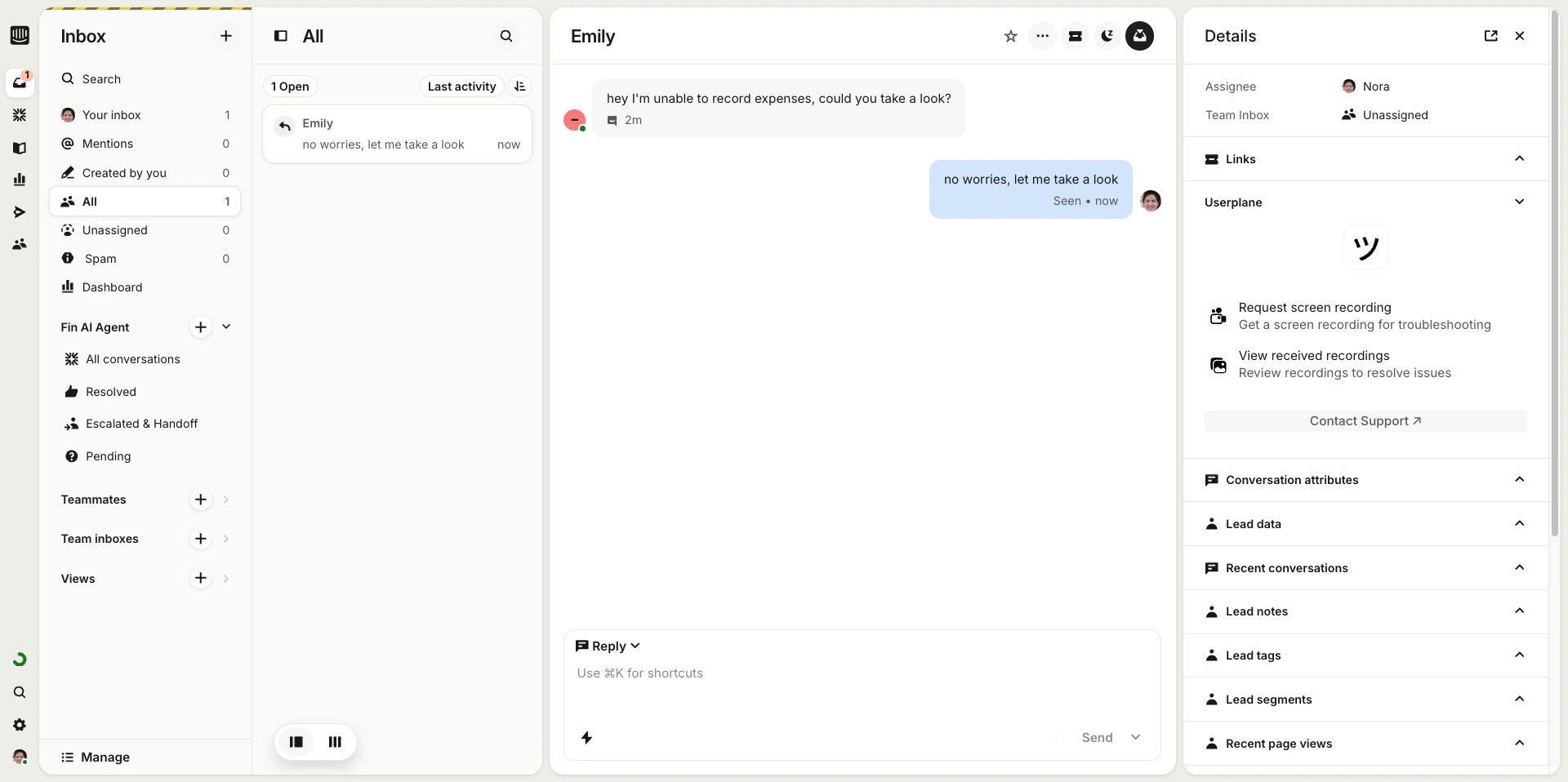
* Installs a **sidebar app** in the Intercom inbox for creating links and viewing recordings.
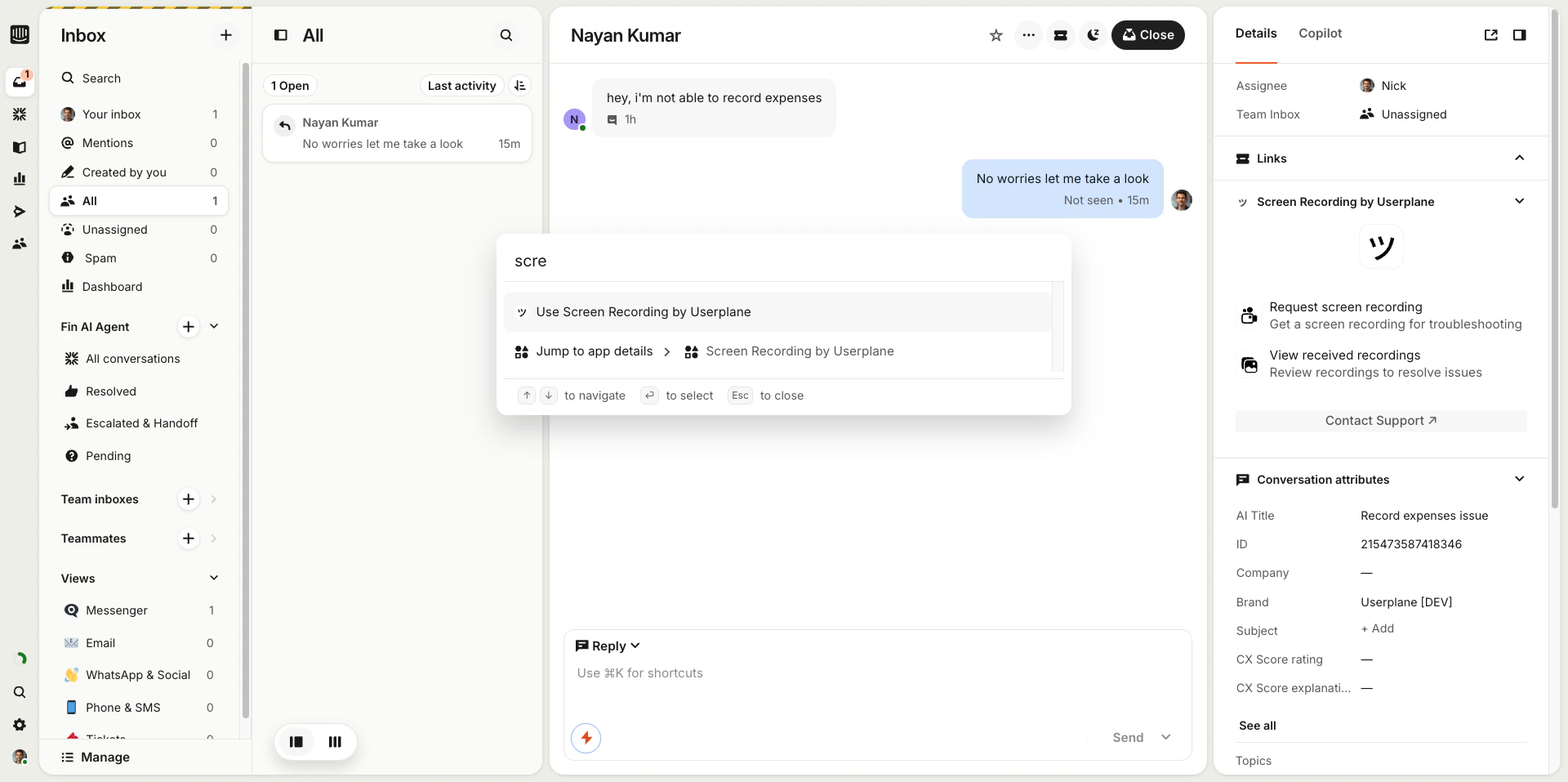
* Adds a **Cmd+K shortcut** so agents can type "Userplane" in the action menu to create recording links without navigating away from a conversation.
* Associates recordings with Intercom conversations automatically.
* Posts an **admin note** to the conversation when a customer completes a recording.
* Supports using [reusable recording links](/recording-links/reusable) in [Intercom macros](/integrations/intercom-macros).
## Connecting Intercom
There are two ways to connect Userplane to Intercom:
Only workspace **owners** and **admins** can connect the integration.
Install Userplane from the Intercom App Store, then create a new workspace during the authorization flow.
Find Userplane in the [Intercom App Store](https://www.intercom.com/app-store/?app_package_code=userplane-5jk4\&category=for-support-agents) and click **Install**.
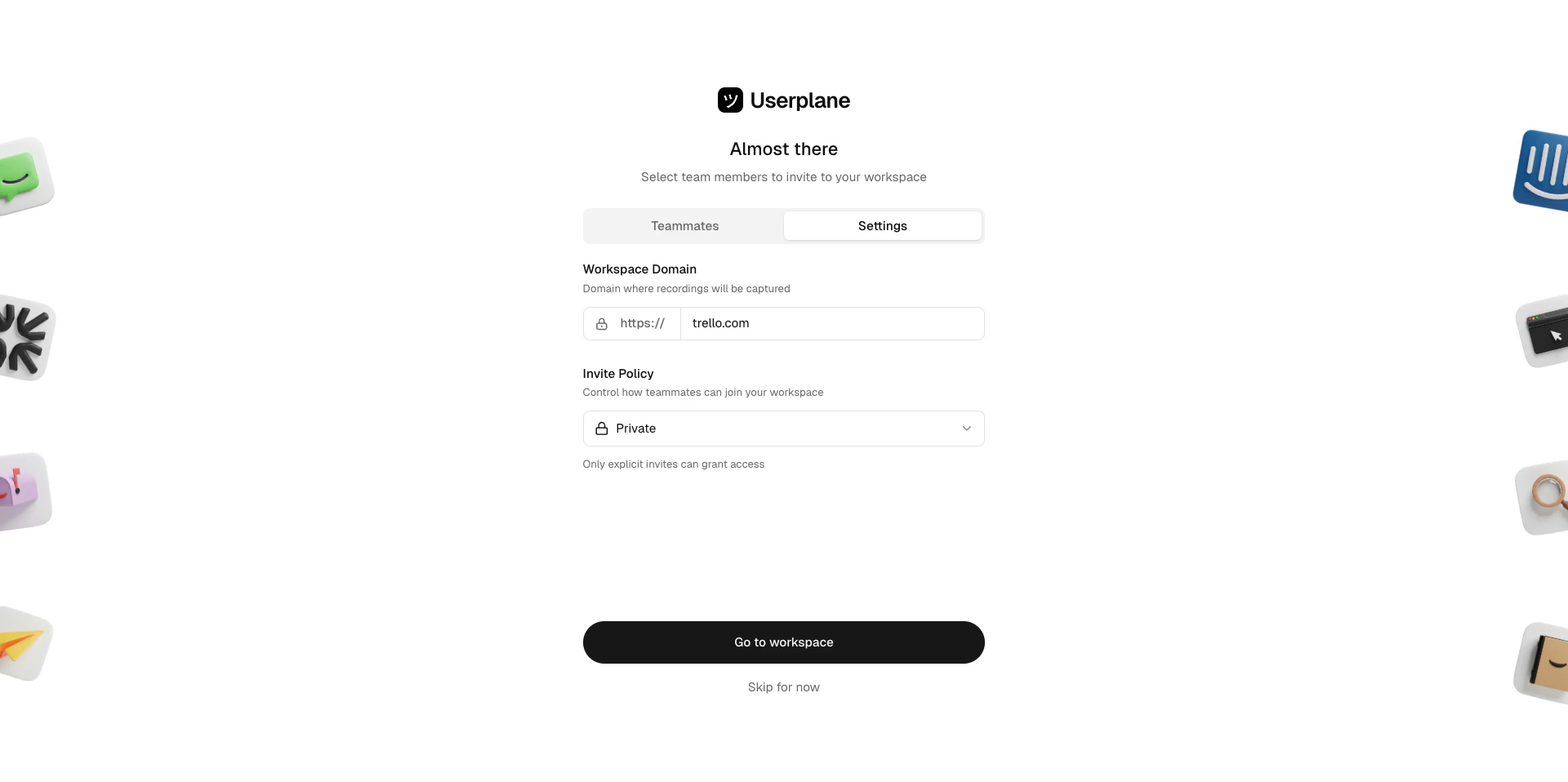
You'll be prompted to create a new Userplane workspace as part of the setup.
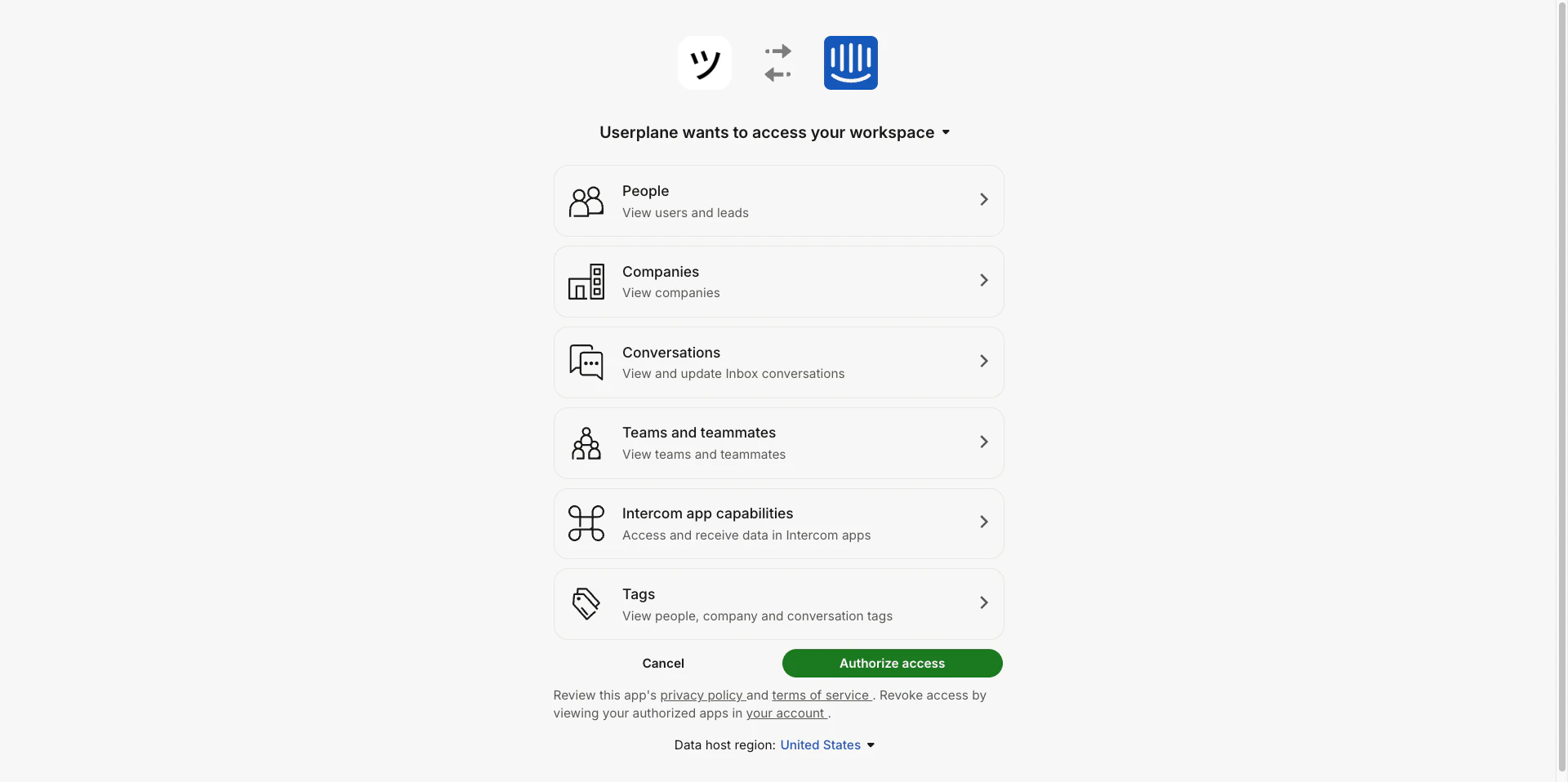
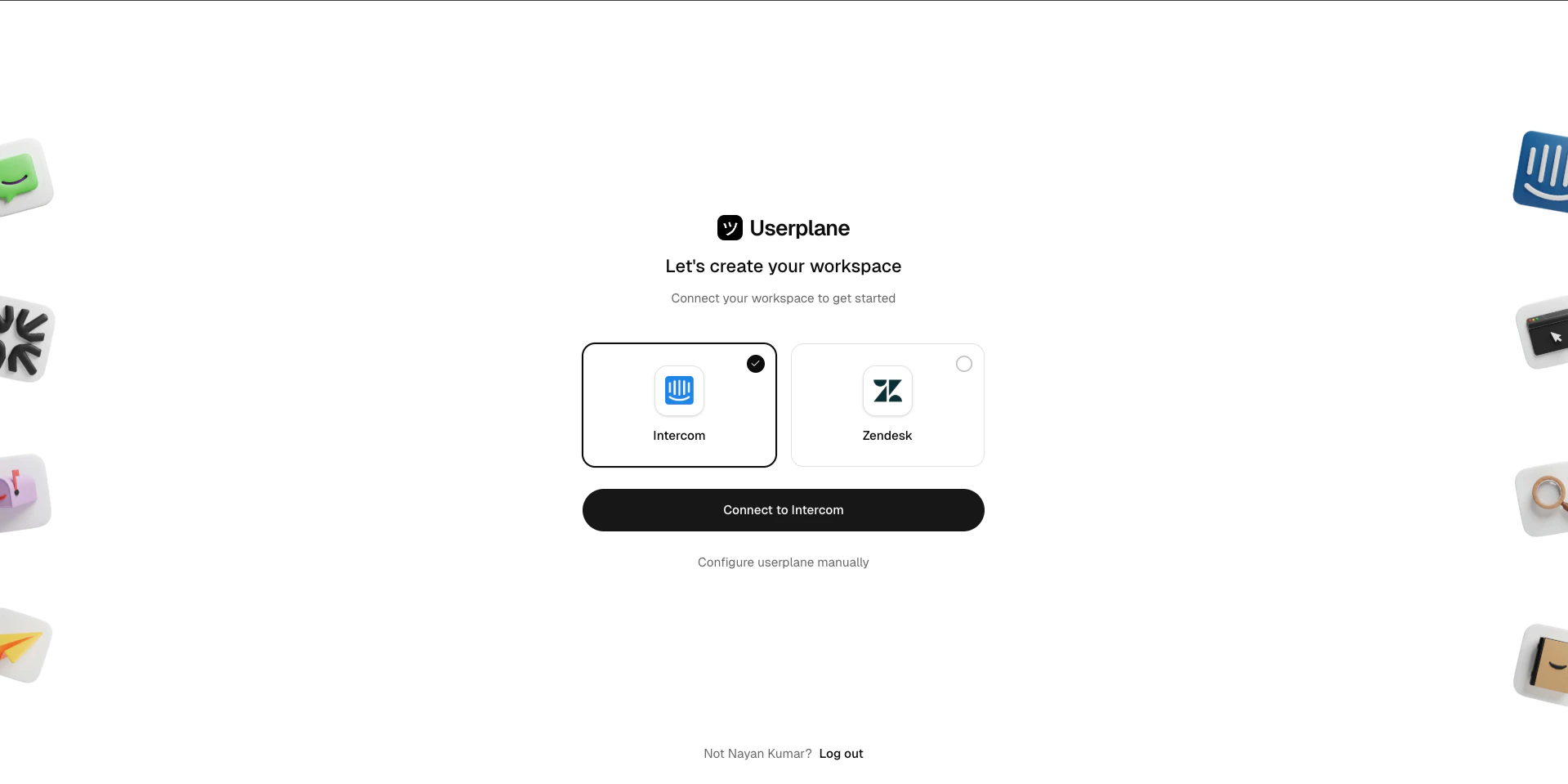 Authorize the connection in Intercom. Userplane requests permissions to read conversations and manage the inbox sidebar app.
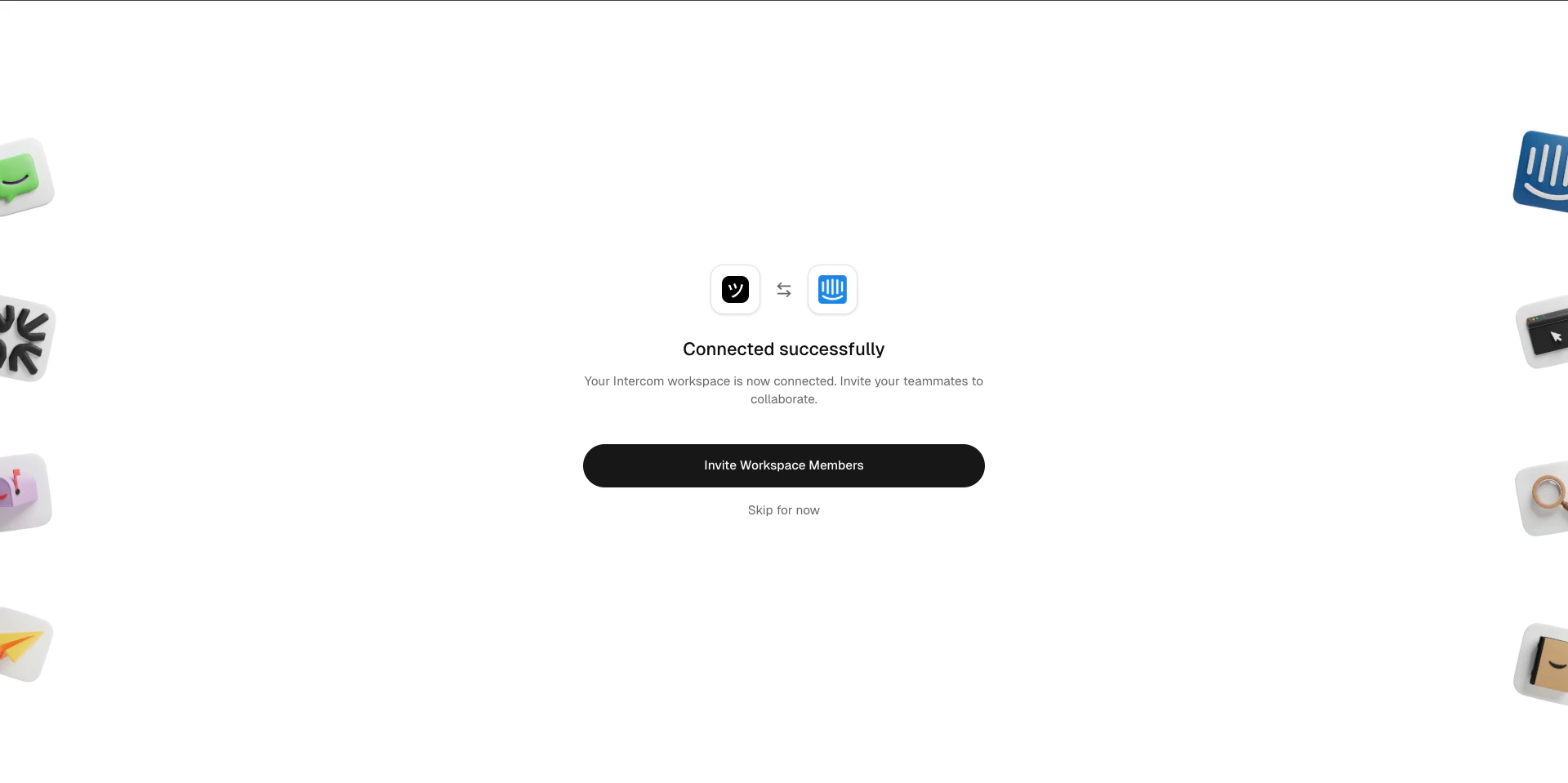
 After authorization, your Intercom workspace is connected to Userplane.
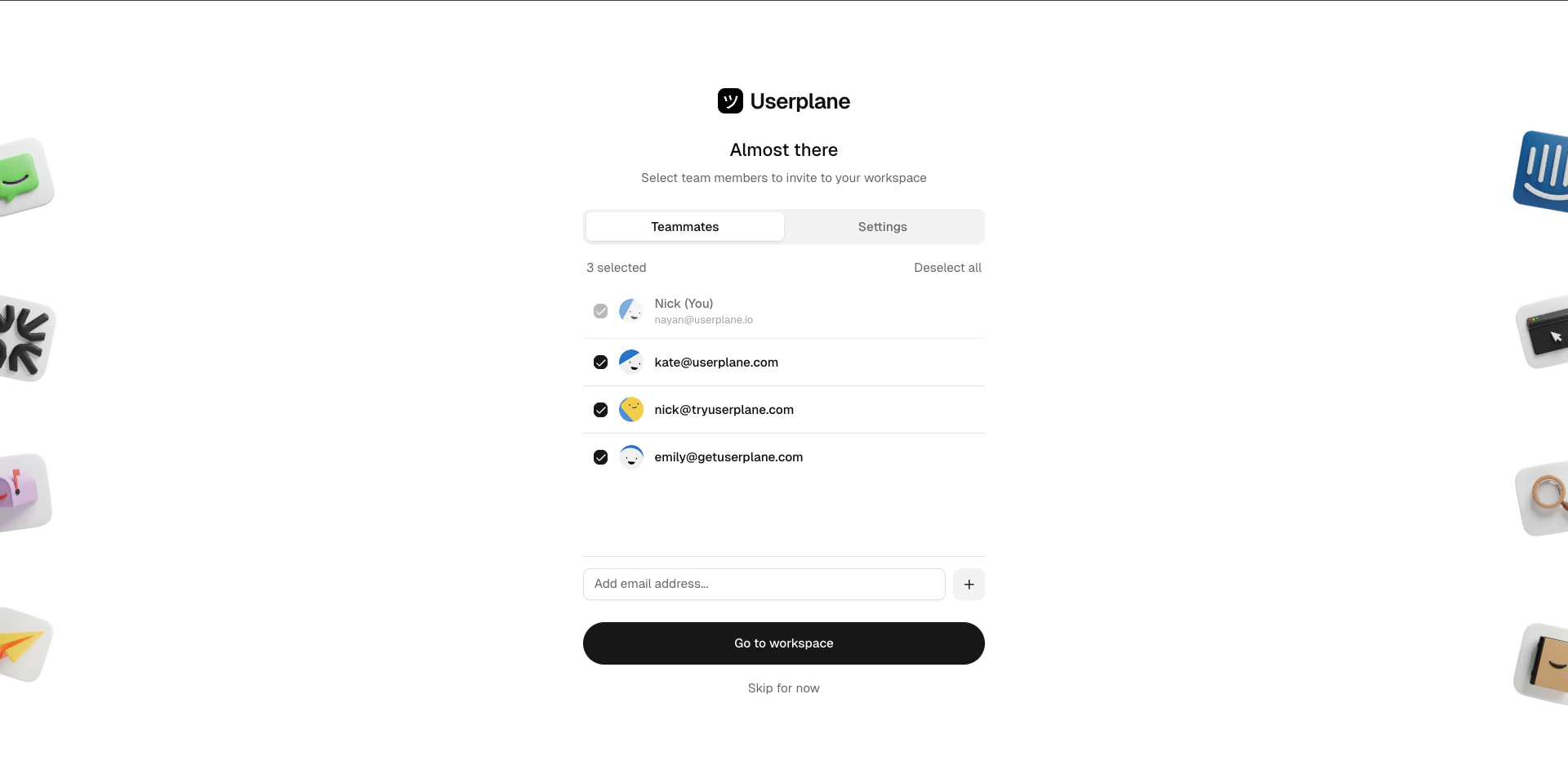
 Invite your support team to the Userplane workspace so they can use the integration.
 Confirm the integration is connected in your workspace settings.
 The Userplane app is now available in your Intercom inbox via the sidebar and macros.
 If you already have a Userplane workspace, connect Intercom from your workspace settings.
Go to [Workspace Settings > Integrations](https://dash.userplane.io/_/settings?tab=integrations).
If you already have a Userplane workspace, connect Intercom from your workspace settings.
Go to [Workspace Settings > Integrations](https://dash.userplane.io/_/settings?tab=integrations).
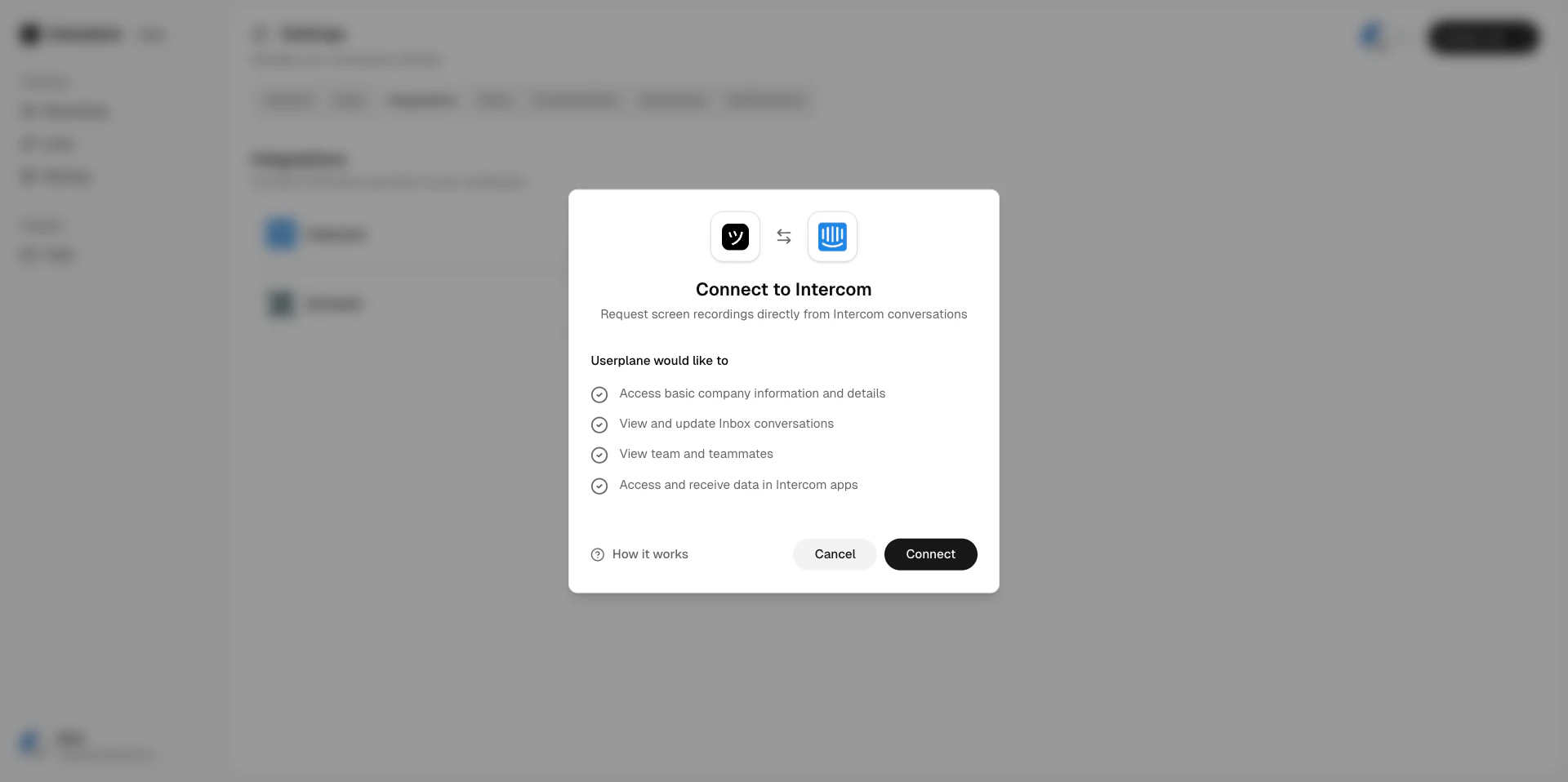 Click **Connect Intercom** to start the authorization flow.
Authorize the connection in Intercom. Userplane requests permissions to read conversations and manage the inbox sidebar app.
After authorization, your Intercom workspace is connected to Userplane.
Confirm the integration is connected in your workspace settings.
Click **Connect Intercom** to start the authorization flow.
Authorize the connection in Intercom. Userplane requests permissions to read conversations and manage the inbox sidebar app.
After authorization, your Intercom workspace is connected to Userplane.
Confirm the integration is connected in your workspace settings.
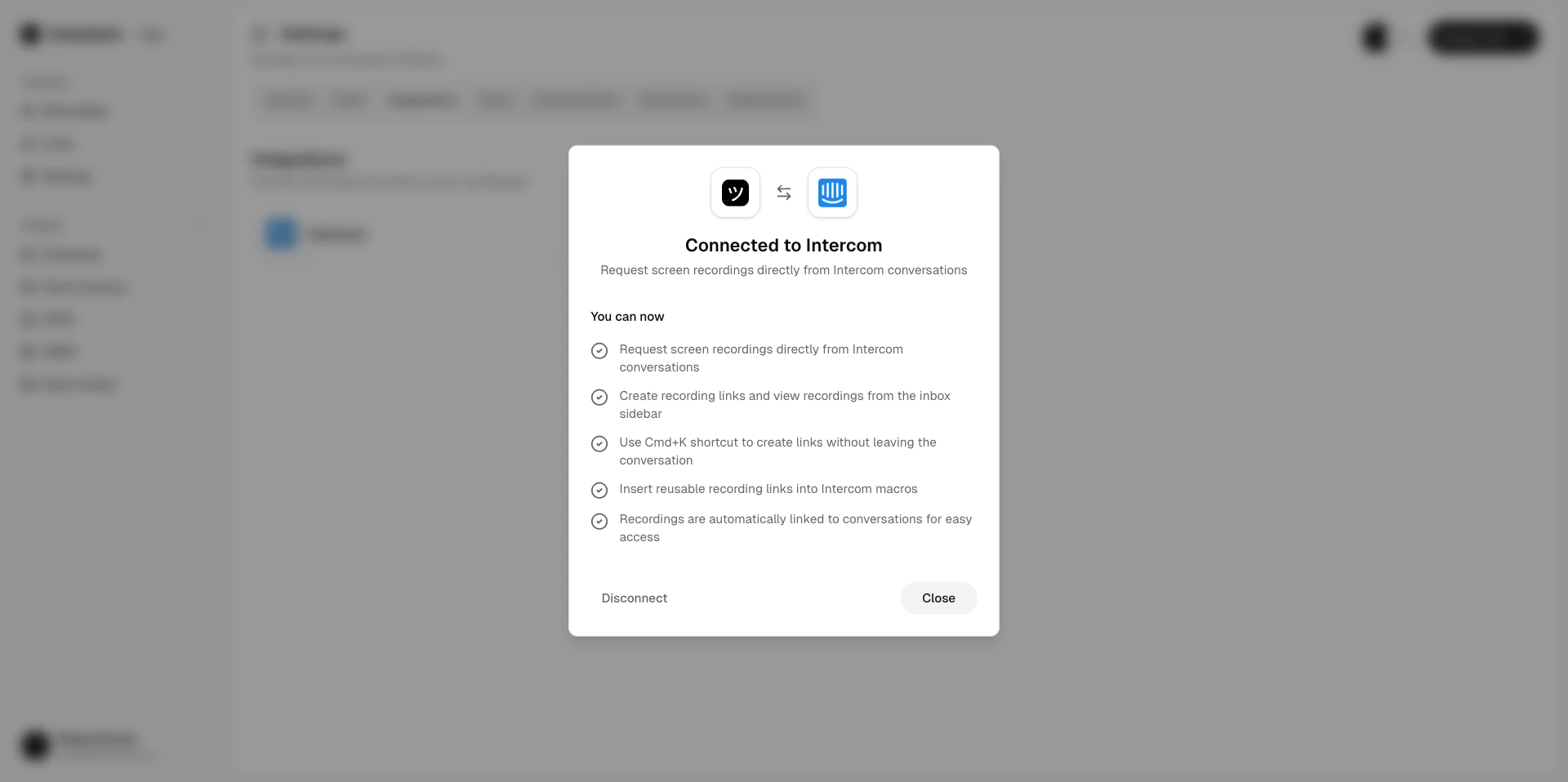 The Userplane app is now available in your Intercom inbox via the sidebar and macros.
## Permissions granted
When you authorize the Intercom connection, Userplane receives the following permissions:
* Read conversation data to associate recordings with conversations.
* Install and manage the inbox sidebar app.
## Disconnecting Intercom
Go to [Workspace Settings > Integrations](https://dash.userplane.io/_/settings?tab=integrations).
Click **Disconnect** next to Intercom and confirm.
Disconnecting removes the sidebar app from Intercom. Existing recordings and links are preserved.
## Related articles
* [Intercom Setup](/getting-started/intercom-setup) — quick setup guide.
* [Using Userplane in Intercom](/integrations/intercom-inbox) — how the sidebar app works.
* [Intercom Shortcuts](/integrations/intercom-shortcuts) — use Cmd+K to create links fast.
* [Intercom Macros](/integrations/intercom-macros) — use reusable links in macros.
* [Intercom Notifications](/integrations/intercom-notifications) — admin notes posted when recordings arrive.
The Userplane app is now available in your Intercom inbox via the sidebar and macros.
## Permissions granted
When you authorize the Intercom connection, Userplane receives the following permissions:
* Read conversation data to associate recordings with conversations.
* Install and manage the inbox sidebar app.
## Disconnecting Intercom
Go to [Workspace Settings > Integrations](https://dash.userplane.io/_/settings?tab=integrations).
Click **Disconnect** next to Intercom and confirm.
Disconnecting removes the sidebar app from Intercom. Existing recordings and links are preserved.
## Related articles
* [Intercom Setup](/getting-started/intercom-setup) — quick setup guide.
* [Using Userplane in Intercom](/integrations/intercom-inbox) — how the sidebar app works.
* [Intercom Shortcuts](/integrations/intercom-shortcuts) — use Cmd+K to create links fast.
* [Intercom Macros](/integrations/intercom-macros) — use reusable links in macros.
* [Intercom Notifications](/integrations/intercom-notifications) — admin notes posted when recordings arrive.